Das genaue Sensormodell prüfen
Suche in der Modellanleitung nach Bluetooth-Herzfrequenzübertragung und vergleiche sie mit der Evidenzmatrix. Übertrage eine Aussage zu einem Modell nicht auf alle Produkte derselben Marke.
IPHONE-APP + BRUSTGURT
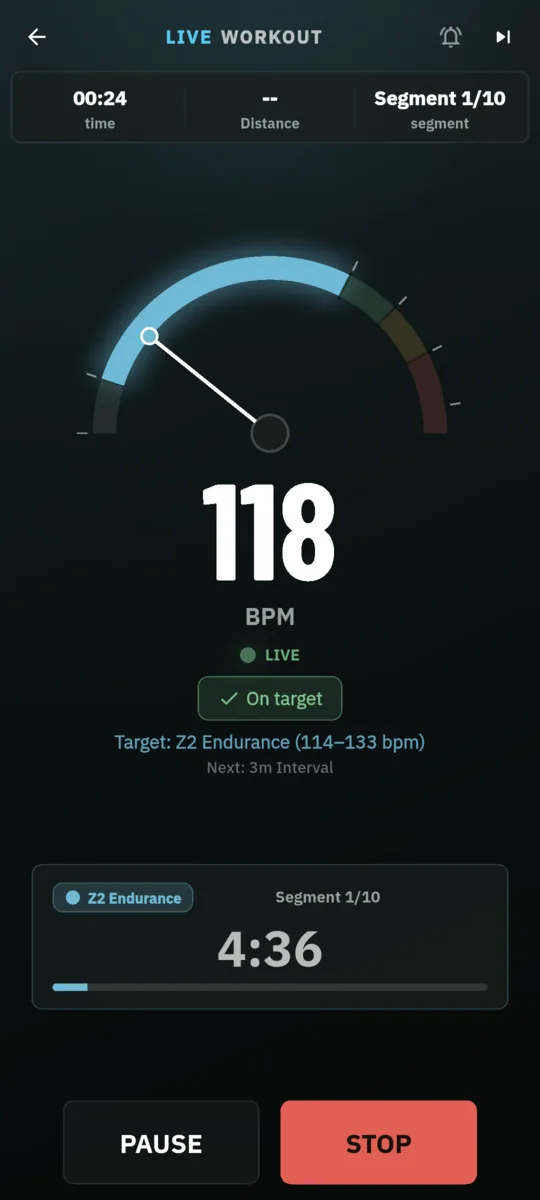
Eine gute iPhone-App findet den aktiven Bluetooth-Brustgurt direkt in der App, zeigt einen veränderlichen Live-Puls und erklärt den nächsten Schritt. Genau auf diesen kurzen Verbindungstest ist Strap Zone ausgerichtet.
iPhone-Verbindung testen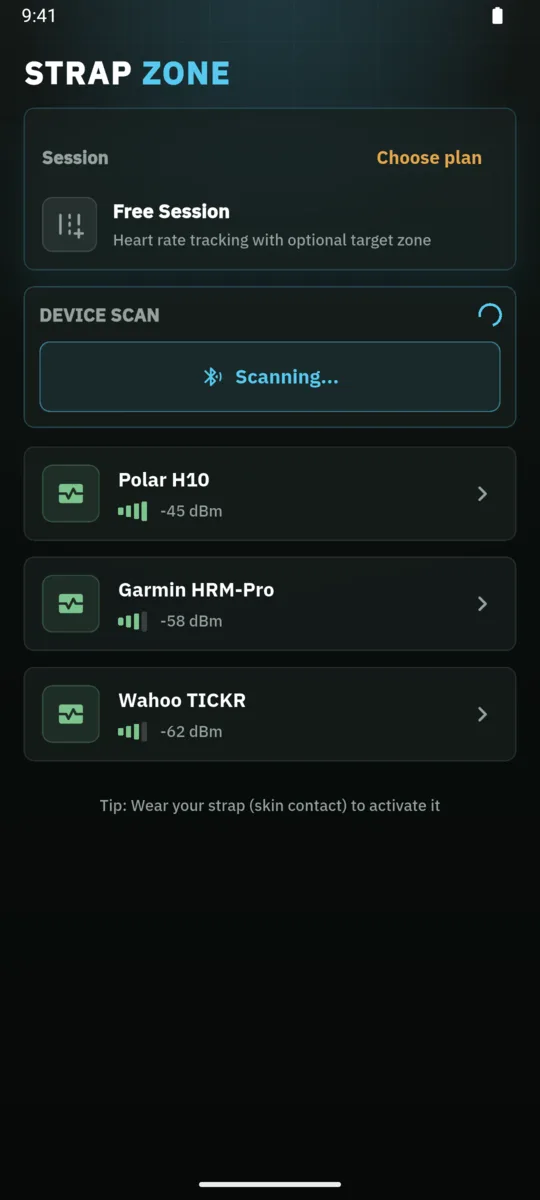
KURZANTWORT
Für eine Brustgurt App auf dem iPhone muss das konkrete Sensormodell den standardisierten Bluetooth Low Energy Heart Rate Service senden. Lege den Gurt an, aktiviere ihn, suche innerhalb der App und beginne erst dann ein Workout, wenn sich der angezeigte Puls verändert.
WARUM STRAP ZONE
App, Sensor und iPhone brauchen dieselbe Verbindungsmethode. Strap Zone sucht nach dem standardisierten BLE Heart Rate Service und liest dessen Live-Messwert. Ein Bluetooth-Logo oder ANT+-Unterstützung allein beweist nicht, dass ein bestimmtes Brustgurtmodell diesen Dienst für das iPhone bereitstellt.
Der beste erste Test bleibt bewusst kurz: Gurt anlegen, Smartphone in der Nähe halten, die Suche in Strap Zone öffnen und den Sensor auswählen. Ein sich verändernder Puls bestätigt den Live-Datenweg. Erst danach richtest du Zonen, Hinweise und ein richtiges Workout ein.
SO FUNKTIONIERT ES
Suche in der Modellanleitung nach Bluetooth-Herzfrequenzübertragung und vergleiche sie mit der Evidenzmatrix. Übertrage eine Aussage zu einem Modell nicht auf alle Produkte derselben Marke.
Lege den Gurt an und beachte die Herstellerhinweise zu Hautkontakt oder feuchten Elektroden. Halte das iPhone nah, erlaube Bluetooth und suche in der Geräteansicht von Strap Zone.
Wähle den Sensor und warte auf einen veränderlichen Pulswert. Wenn das Signal sichtbar ist, stellst du Zonen, optionale Sprach-, Ton- oder Vibrationshinweise und den Workout-Typ ein.
01 / watch-free
Suche den aktiven Sensor direkt in Strap Zone. Eine Verbindung nur in den allgemeinen iPhone-Bluetooth-Einstellungen ist nicht für jede Brustgurt-App der vorgesehene Ablauf.
Bluetooth-Brustgurt-Suche in der Strap Zone iPhone-App02 / watch-free
Ein veränderlicher Herzfrequenzwert bestätigt mehr als nur ein Gerätename. Prüfe ihn, bevor du Zonen anpasst oder ein Workout aufzeichnest.
Bestätigung des Live-Pulses nach der Brustgurt-Verbindung03 / watch-free
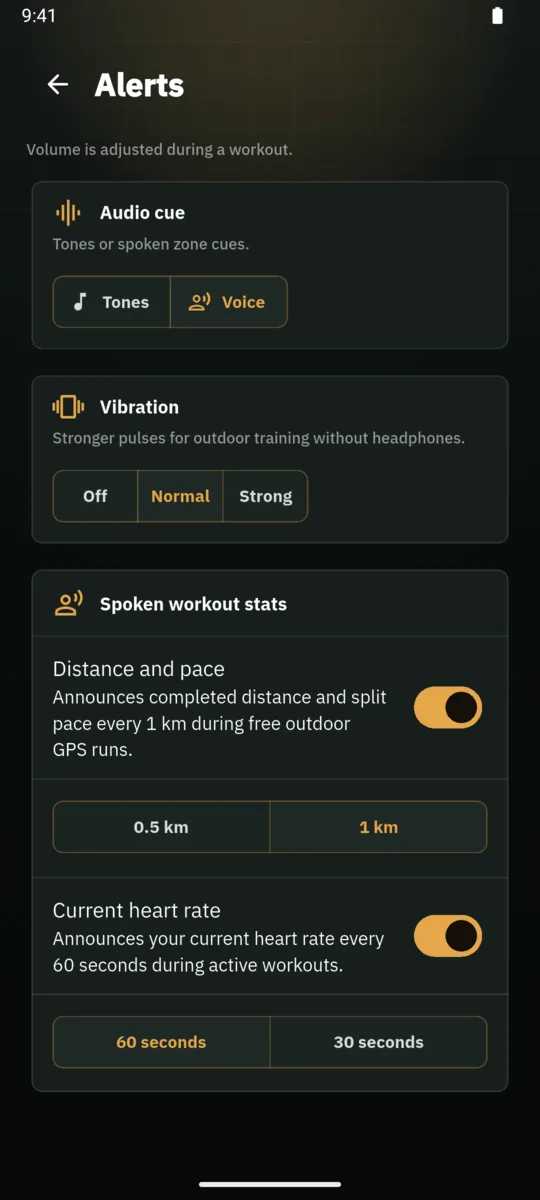
Wenn das Signal funktioniert, konfigurierst du Zone, Sprache, Ton oder Vibration passend zu deinem Training. Alle Hinweise sind optional.
Auswahl der Herzfrequenzzonen-Hinweise in Strap ZoneBLE-KOMPATIBILITÄT
Strap Zone zielt auf den standardisierten BLE Heart Rate Service. Herstellerunterlagen beschreiben Bluetooth-Herzfrequenzübertragung für den Polar H10 und Smartphone-Kopplung per Bluetooth für den Garmin HRM-Dual. Die öffentliche Matrix führt deshalb genau diese Modelle als „protokollkompatibel“: Das ist eine erwartete Protokollpassung, kein physischer Strap-Zone-Labortest und keine Aussage über alle Modelle beider Marken.
Kompatibilität prüfenDATENSCHUTZ
Für die grundlegende Einrichtung verlangt Strap Zone kein Konto. Herzfrequenz- und optionale Routendaten bleiben auf dem iPhone, solange du kein abgeschlossenes Workout exportierst. Die Bluetooth-Berechtigung dient zum Finden und Empfangen der Sensordaten.
Datenschutz lesenMODELLCHECK
Diese Zeilen stammen aus der geprüften öffentlichen Matrix. Sie sind Beispiele, nicht die ganze Liste. Prüfe deshalb immer das genaue Modell, das du besitzt.
| Gerät oder Typ | Evidenz | Was das hier bedeutet |
|---|---|---|
| Polar H10Brustgurt | Protokollkompatibel | Polar dokumentiert Bluetooth-Herzfrequenzübertragung und zwei gleichzeitige Bluetooth-Verbindungen. Strap Zone führt den genauen H10 als protokollkompatibel, nicht als im Labor getestet. |
| Garmin HRM-DualBrustgurt | Protokollkompatibel | Garmin dokumentiert die Bluetooth-Kopplung mit einem kompatiblen Smartphone oder Tablet. Das gilt konkret für den HRM-Dual, nicht für jeden Garmin-Gurt. |
| Wahoo TICKRBrustgurt | Protokollkompatibel | Wahoo dokumentiert Bluetooth-Nutzung mit iOS und Drittanbieter-Apps für das genaue TICKR-Modell, nicht für jedes TICKR-Gerät. |
| Uhr mit BLE-HerzfrequenzübertragungSendendes Wearable | Unbekannt | Eine Uhr bleibt Unbekannt, bis das genaue Modell den standardisierten BLE Heart Rate Service im Broadcast-Modus wirklich bereitstellt. |
| Reiner ANT+-HerzfrequenzsensorÄlterer Brustgurt | Nicht unterstützt | ANT+ allein reicht nicht. Strap Zone benötigt den standardisierten BLE Heart Rate Service über Bluetooth. |
Du brauchst die volle Matrix, Quellen und Einschränkungen? Kompatibilitätsnachweise öffnen
FAQ
Aktiviere und trage den Sensor, erlaube Bluetooth und suche dann in der Geräteansicht der App. Wähle den Sensor und prüfe vor dem Workout, ob sich der angezeigte Puls verändert.
Nicht unbedingt. Viele Fitness-Apps finden BLE-Herzfrequenzsensoren innerhalb der App statt in der allgemeinen Bluetooth-Geräteliste. Folge der Anleitung des genauen Modells, wenn sie eine bestimmte Ersteinrichtung vorgibt.
Achte auf Unterstützung für das genaue Sensorprotokoll, einen klaren Live-Puls-Test, nützliches Zonenfeedback, verständliche Aufzeichnung und Export sowie transparente Datenschutzangaben.
Nein. Das genaue Modell muss ein kompatibles Bluetooth-Herzfrequenzsignal senden. ANT+ allein und Annahmen auf Markenebene reichen nicht aus.
Das hängt vom Sensormodell und seinen Verbindungslimits ab. Beende bei der Fehlersuche andere Empfänger-Apps, halte das Smartphone nah und teste jeweils nur eine App.
BEREIT FÜR DEINEN GURT
Öffne Strap Zone auf deinem iPhone, aktiviere dein konkretes Sensormodell und bestätige den Live-Puls. Danach wählst du Zonen und Feedback passend zu deinem Training.
iPhone-Verbindung testen